LosslessCut:剪视频不用等导出,画质一帧不掉
一句话:给 FFmpeg 套了个图形界面,剪视频只"拷数据"不"重新编码"——几个 G 的文件几秒切完,画质和原片一模一样。 开源、免费、跨平台,GitHub 上 4.3 万星。
一、先说那个让人抓狂的瞬间
你有没有过这种经历:
录了两小时的会议、游戏、直播回放,最后只想留中间那几分钟。拖进剪辑软件,剪好了,一点「导出」——进度条开始转圈,重新渲染。等了半小时跑完,发现画面还肉眼可见地糊了一档。
问题出在哪?
剪映、Premiere、Final Cut 这类软件的工作方式是:
导入素材 → 时间线编辑 → 重新编码整个文件 → 导出不管你只剪掉 1 秒还是 30 分钟,它都要把留下来的部分从头到尾重算一遍。 文件越大越清晰,等得越久,而且画面会被二次压缩——原片本来好好的,导出来反倒糊了。
而大多数时候,我们根本不需要什么转场、调色、特效,只是想把不要的部分去掉。
二、LosslessCut 是什么
| 项目 | 信息 |
|---|---|
| 名称 | LosslessCut |
| 作者 | Mikael Finstad(GitHub ID:mifi),挪威独立开发者 |
| 创建时间 | 2016 年 10 月,至今单人维护近十年 |
| 最新版本 | 3.69.0(2026 年 6 月 4 日) |
| GitHub | github.com/mifi/lossless-cut |
| 星标 | 约 4.3 万(2026 年 8 月,不同来源 4.25~4.31 万) |
| 许可证 | GPL-2.0(真开源,代码全公开) |
| 技术栈 | Electron + React + TypeScript,底层 FFmpeg(内置) |
| 平台 | Windows 7+(含 ARM64 原生)、macOS(Intel 与 Apple Silicon)、Linux(x64 / ARM64 / 树莓派) |
| 体积 | Windows 约 100~140MB |
它自称是「音视频编辑界的瑞士军刀」。这个绰号不算吹——功能清单长得离谱,但核心其实就一件事:无损。
三、核心原理:为什么它能这么快还不损画质
传统剪辑像是把选中的片段拿去重拍、重新洗印一遍;无损剪辑更像拿把剪刀,从整卷胶片上「咔」地把你要的那段剪下来——原来什么样,剪下来还什么样。
技术上说,LosslessCut 做的是流复制(stream copy):不解码、不重新编码,直接把需要的原始数据块从文件里拷出来。干重活的是 FFmpeg,LosslessCut 给它套了个顺手的界面。
代价是什么? 一个必须知道的概念——关键帧(Keyframe)。
视频不是每一帧都完整存储画面的,大部分帧只记录「和前一帧的差异」,只有关键帧是完整画面。所以无损剪切只能在关键帧处干净地切开。如果切点落在两个关键帧之间,就可能差个几帧。
LosslessCut 的应对:
- 时间线可放大到 4096 倍,配合关键帧跳转,让你把切点卡在关键帧上;
- 3.69.0 起,切割点附近关键帧过少时会主动弹警告;
- 实在要精确到非关键帧,可以用「Smart cut」(实验性功能)——它只重编码切点附近的一小段,其余仍无损。
四、它能干什么(功能远不止"剪一刀")
裁剪与合并
- 无损裁剪大多数视频/音频格式
- 无损删除片段(去广告、去片头片尾)
- 无损重排片段顺序
- 无损合并/拼接多个文件(需编码参数相同,比如同一台相机拍的)
- 按时长 / 文件大小 / 份数甚至随机,自动把长视频切成 N 段
多轨道处理
- 把多个文件的轨道自由组合(给视频加 BGM、挂字幕轨)
- 删除不需要的轨道(比如去掉原声)
- 替换或只重编码某一条轨道(其余保持无损)
- 提取全部轨道:视频、音频、字幕、附件,各自导出成独立文件
格式与元数据
- 无损 remux 换容器(TS → MP4、MKV → MOV,秒级完成,不改编码)
- 修改旋转/方向元数据(手机拍歪了的视频,不用重编码就能正过来)
- 编辑文件级、轨道级元数据与轨道属性
- 3.69.0 新增:无损裁剪画面与宽高比覆盖
提取与导出
- 全分辨率截图(JPEG / PNG)
- 批量导出视频帧:每 N 帧一张、每秒一张、按场景变化自动切、提取最佳缩略图
- 显示字幕内容
效率工具
- 黑场检测、静音检测、场景变化检测——自动找出该切的地方
- 时间线缩放 + 帧/关键帧跳转 + 视频缩略图 + 音频波形
- 撤销/重做、项目文件自动保存
- 完全可自定义的快捷键
- 查看 FFmpeg 命令日志:每次操作都记录命令行,可以复制出来自己改参数重跑
- 片段可打标签、加注释
- 导入/导出剪辑点:MP4/MKV 章节、CSV、CUE、XML(DaVinci、Final Cut Pro)、YouTube 章节等
- 基础 CLI 与 HTTP API(可脚本化)
- 冷门但惊艳:显示大疆(DJI)视频内嵌的 GPS 轨迹地图;无损下载 HTTP/HLS 视频
五、最适合它的 5 个场景
1. 相机 / GoPro / 无人机素材粗剪 出去玩一趟,几十段、几十个 G,真正想留的可能就十来段。先用它把废的删掉,几分钟清完,硬盘空出一大块——留下来的每一段还是原画质,不像转存压缩那样越倒腾越糊。
2. 长录像截取精华 两小时的会议录像、直播回放、游戏录屏,只留要的那几分钟。几秒搞定。
3. 去广告 / 去片头片尾 录下来的电视节目,片头片尾广告太长,按段掐掉再无损接起来。
4. 提取音轨 演唱会视频想提取纯音频?一键分离,无损导出,音质与原视频里的完全一致。
5. 格式快速转换 摄像机拍的 TS 想发给朋友?不用转码,改个封装格式,几秒钟的事。
六、和常见工具怎么选
| 工具 | 无损剪切 | 免费 | 跨平台 | 学习成本 | 定位 |
|---|---|---|---|---|---|
| LosslessCut | ✅ | ✅ | ✅ | 极低 | 快速无损剪切/合并/抽轨 |
| 剪映专业版 | ❌ | ✅ | ✅ | 中 | 特效、字幕、调色全流程 |
| DaVinci Resolve | ❌ | ✅(有免费版) | ✅ | 中高 | 专业调色与剪辑 |
| Premiere / Final Cut | ❌ | ❌ | 部分 | 高 | 专业影视制作 |
| FFmpeg 命令行 | ✅ | ✅ | ✅ | 中高 | 无界面,全靠记参数 |
| VidCutter | ✅ | ✅ | ✅ | 低 | 同类轻量工具 |
最佳实践:LosslessCut 做粗剪,专业软件做精剪。 先用它把几十 G 素材砍到几个 G(无损、几秒钟),再导入剪映或 Premiere 加字幕、转场、调色,效率翻倍。
七、3.69.0 版本带来了什么(2026-06-04)
- 无损画面裁剪 + 通过码流/容器元数据覆盖宽高比
- 「抽帧」工具:过滤掉所有非关键帧
- 每个文件可单独平移轨道时间(
-itsoffset) - Windows ARM 64 原生构建,自带原生 FFmpeg
- 时间码移出时间线,可直接复制
- 新增
opposing对齐模式 - 新增 FFmpeg
-hwaccel auto硬件加速选项 - 新增
export-start/export-completeAPI 事件 - 切割点关键帧过少时主动警告
- 合并已有章节的文件时保留章节
- 最大关键帧数提升到 10000
八、怎么下载
GitHub Releases(推荐,永久免费)
- Windows:7z 压缩包,解压即用
- macOS:DMG(区分 Intel 与 Apple Silicon)
- Linux:AppImage / tar.bz2
应用商店
- Apple App Store、Microsoft Store 为付费(约 5~7 元),收费主要是覆盖签名成本并提供自动更新
- Linux 的 Snap Store 免费
也可以通过 Homebrew、Chocolatey、winget 等包管理器安装,支持便携模式。
如果你觉得GitHub下载太慢,可以关注底部的微信公众号,回复关键词:LosslessCut3.69.0,获取百度网盘下载链接。
注意:GitHub 下载的版本永远免费,商店付费只是为了省事和自动更新,功能没有区别。
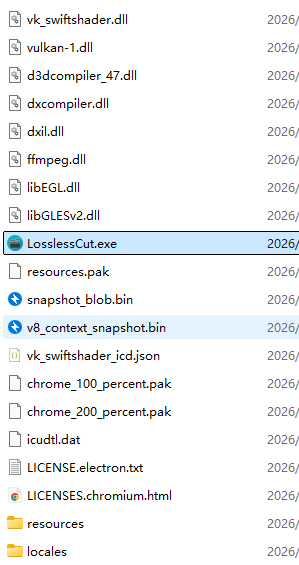
关于"绿色便携版":从 GitHub 下载的 7z 压缩包,解压后是一整个文件夹,双击LosslessCut.exe直接运行,不需要安装、不写注册表,可以装到 U 盘里随身带。目录里会看到ffmpeg.dll、各种 Electron 依赖(vk_swiftshader.dll、d3dcompiler_*.dll等)、locales文件夹、resources.pak、chrome_*.pak——这些都是程序运行必需的,不要删。
九、上手只要三步
- 把视频拖进窗口
- 按
I设起点、O设终点(空格播放/暂停,左右箭头逐帧移动) - 点「导出」——完成
进阶提示:按 C 快速截图;熟练快捷键后剪辑速度非常快。
十、客观说说局限
不吹不黑,几个真实的边界:
- 不是编辑器:转场、特效、调色、加文字一律没有,它只管"切"和"拼";
- 切点受关键帧限制:想精确到某一帧,需要理解关键帧,或接受 Smart cut 的部分重编码;
- 尚不支持批量导出:有多文件快速视图,但一次性批量导出还没做;
- 播放受 Chromium 限制:它基于 Chromium 的 HTML5 播放器,不是所有 FFmpeg 格式都能流畅预览。一般支持 MP4、MOV、WebM、MKV、OGG、WAV、MP3、AAC、H264、Theora、VP8、VP9;不支持的文件可用「FFmpeg 辅助播放」生成低质量预览,但剪切仍作用于原文件,输出依然无损。
十一、资源
- GitHub:https://github.com/mifi/lossless-cut
- 作者:Mikael Finstad(
mifi) - 许可证:GPL-2.0
十二、第一次使用:把界面换成中文
LosslessCut 默认界面是英文。第一次打开按下面四步切到中文,全程不超过 10 秒。
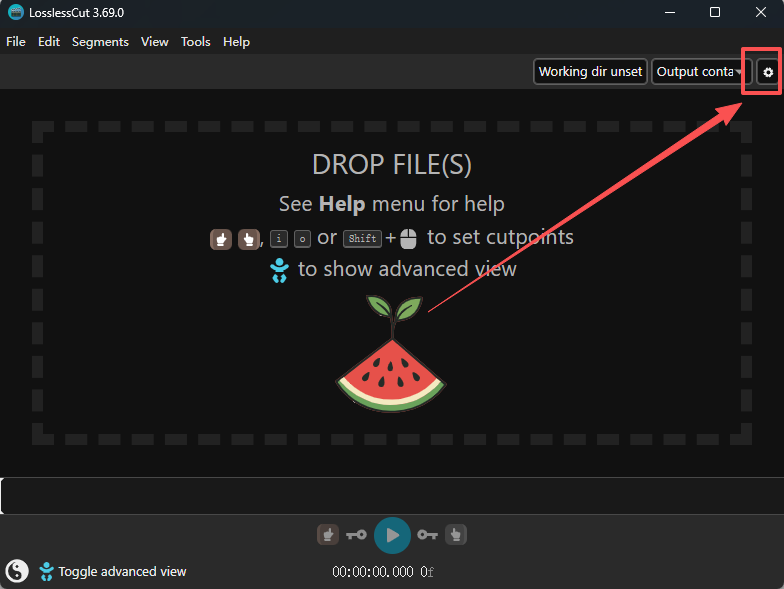
第 1 步:打开主界面,点击右上角的齿轮图标(Settings)
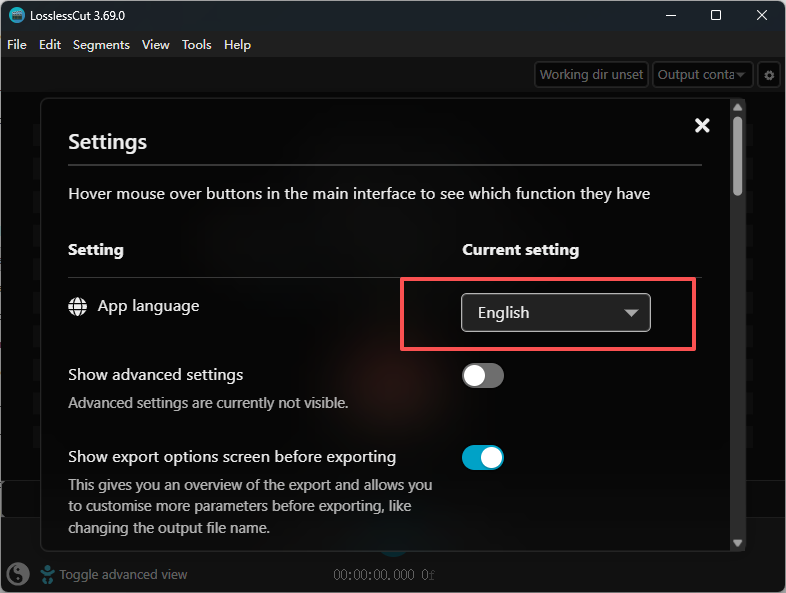
第 2 步:在弹出的 Settings 面板里找到第一项「App language」,点击它的下拉框(当前显示 English)
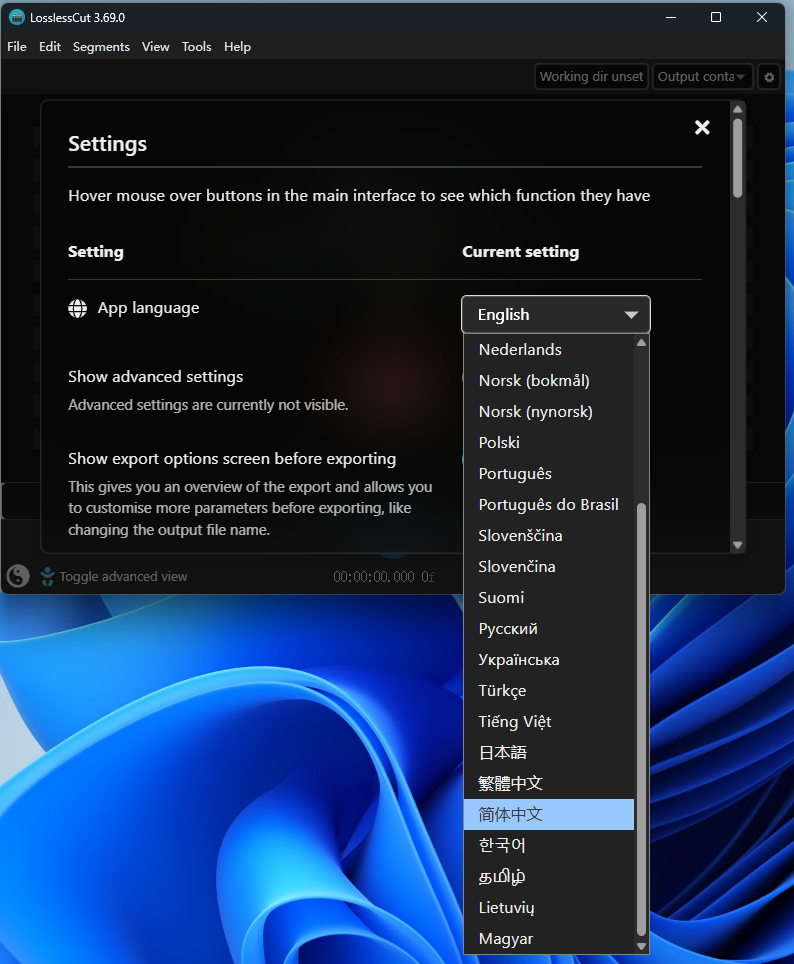
第 3 步:在下拉列表里选「简体中文」(也可以选 繁体中文、日语、韩语等 20 多种语言)
第 4 步:界面立即变成中文——顶部菜单、按钮、提示全部中文化,"DROP FILE(S)" 变成"拖放文件到此处",可以直接拖视频进去开剪了
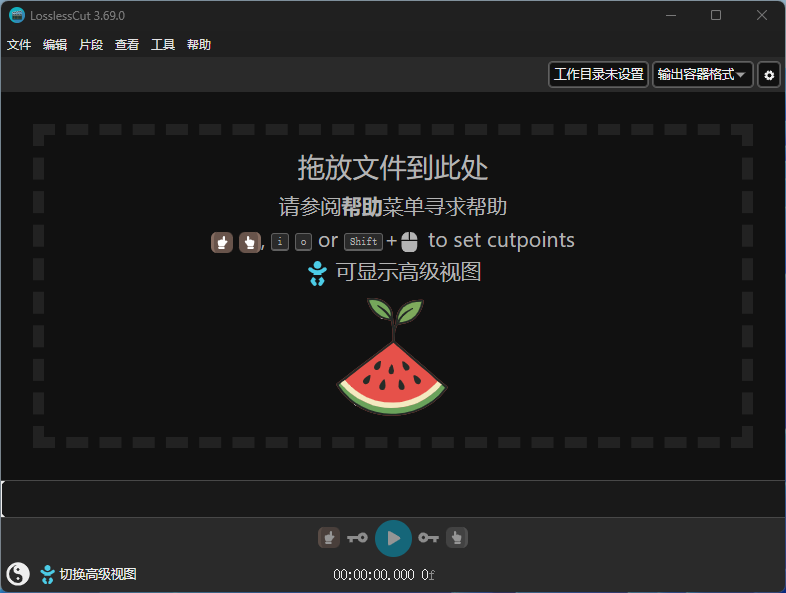
小贴士:语言设置会自动保存到本地,下次启动还是中文,不用每次都切。
数据核对日期:2026 年 9 月 2 日。星标数各来源略有差异(4.25~4.31 万),版本号以 GitHub Releases 为准。
个人观点,仅供参考,如有不对之处,请多包涵,欢迎指出。本文由AI协助完成!
欢迎扫码关注公众号与作者微信,获取更多实用干货